 Hoppa till innehåll
Vad är en Chromecast IPTV app?
Definition av IPTV och Chromecast
En Chromecast IPTV app är en applikation som gör det möjligt för användare att streama IPTV-tjänster direkt till sin Chromecast-enhet. IPTV, eller Internet Protocol Television, är en teknik som levererar TV-program och filmer via internet istället för traditionella sändningar. Med hjälp av en Chromecast kan användare enkelt överföra innehåll från sina mobila enheter eller datorer till sin TV, vilket ger en smidig och bekväm tittarupplevelse.
Chromecast fungerar genom att ansluta till Wi-Fi-nätverket och låta användare ”casta” innehåll från sina enheter. Genom att använda en IPTV-app kan du få tillgång till ett brett utbud av kanaler och program, inklusive lokala och internationella alternativ. Det finns många IPTV appar kompatibla med Chromecast som gör det enkelt att streama IPTV via Chromecast.
Fördelar med att använda IPTV via Chromecast
Att använda en Chromecast IPTV app har flera fördelar:
- Enkel installation: Att ställa in en Chromecast är enkelt och kräver bara några steg. Du kan snabbt börja streama IPTV-innehåll utan komplicerade installationer.
- Stort utbud av kanaler: Med IPTV kan du få tillgång till ett brett utbud av kanaler, inklusive sport, nyheter, filmer och serier. Många IPTV-tjänster erbjuder även IPTV M3U-listor som gör det möjligt att anpassa ditt kanalutbud.
- Flexibilitet: Du kan streama IPTV till Chromecast från mobilen, vilket ger dig friheten att titta på dina favoritprogram var som helst i hemmet.
- Hög kvalitet: Många IPTV-tjänster erbjuder högupplöst streaming, vilket ger en bättre tittarupplevelse jämfört med traditionell kabel-TV.
Det är viktigt att notera att vissa användare kan stöta på problem som ”Chromecast IPTV fungerar inte”. Vanliga orsaker till detta kan vara nätverksproblem eller inkompatibilitet med vissa appar. För att lösa dessa problem kan du kolla in vår troubleshooting guide för mer information.
Att välja rätt IPTV-app är avgörande för en bra upplevelse. Många användare i Sverige söker efter den bästa IPTV appen för Chromecast för att säkerställa att de får den bästa kvaliteten och användarvänligheten. Genom att utforska olika alternativ kan du hitta en app som passar dina behov och preferenser.
För mer information om IPTV-tjänster och abonnemang, besök vår prissida eller kontakta oss via WhatsApp för att få svar på dina frågor.
Genom att använda en Chromecast IPTV app kan du enkelt njuta av dina favoritprogram och filmer på en stor skärm, vilket gör det till ett utmärkt val för alla som vill ha en modern och flexibel TV-upplevelse.
Hur man installerar en Chromecast IPTV app
Att installera en Chromecast IPTV app är en enkel process som gör det möjligt för dig att streama dina favoritkanaler och program direkt till din TV. I denna sektion kommer vi att gå igenom en steg-för-steg guide för installation samt de nödvändiga kraven för att streama IPTV via Chromecast.
Steg-för-steg guide för installation
Följ dessa steg för att installera en IPTV-app på din Chromecast:
- Kontrollera din Chromecast: Se till att din Chromecast är korrekt ansluten till din TV och att den är ansluten till samma Wi-Fi-nätverk som din mobil eller dator.
- Ladda ner en IPTV-app: Välj en IPTV-app som är kompatibel med Chromecast. Några populära alternativ inkluderar:
- IPTV Smarters
- Perfect Player
- GSE Smart IPTV
- Kodi (med IPTV-tillägg)
- Installera appen: Ladda ner och installera appen på din Android- eller iOS-enhet. Om du använder en Android-enhet kan du också installera appen direkt på din Chromecast via Google Play Store.
- Konfigurera appen: Öppna appen och ange dina IPTV-uppgifter, inklusive M3U-länken eller EPG-data om det behövs. Många användare i Sverige söker efter iptv m3u chromecast stöd för att säkerställa att deras kanallista fungerar korrekt.
- Casta till din TV: När appen är konfigurerad, välj det innehåll du vill titta på och tryck på ”Casta”-ikonen. Välj din Chromecast-enhet för att börja streama.
- Njut av IPTV: Nu kan du njuta av att streama IPTV via Chromecast på din TV. Om du stöter på problem som ”Chromecast IPTV fungerar inte”, kontrollera din internetanslutning och se till att appen är uppdaterad.
Nödvändiga krav för att streama IPTV via Chromecast
För att kunna streama IPTV via Chromecast behöver du uppfylla följande krav:
- En Chromecast-enhet: Se till att du har en fungerande Chromecast, oavsett om det är en Chromecast Ultra, Chromecast 3 eller en annan version.
- Stabil internetanslutning: En snabb och stabil internetanslutning är avgörande för att undvika buffring och för att säkerställa hög kvalitet på strömmen. Rekommenderad hastighet är minst 10 Mbps för HD-streaming.
- En kompatibel IPTV-app: Välj en app som är känd för att fungera bra med Chromecast. Många användare rekommenderar att kolla på iptv appar kompatibla med chromecast för att hitta de bästa alternativen.
- En mobil enhet eller dator: Du behöver en enhet för att styra din Chromecast och för att ladda ner IPTV-appen.
Genom att följa dessa steg och krav kan du enkelt installera en Chromecast IPTV app och börja streama dina favoritprogram. För mer information om IPTV-tjänster och abonnemang, besök vår prissida eller kontakta oss via WhatsApp för att få svar på dina frågor.
Att streama IPTV till Chromecast från mobilen ger en flexibel och bekväm tittarupplevelse, vilket gör det till ett utmärkt val för alla som vill ha tillgång till ett brett utbud av kanaler och program.
Bästa IPTV-apparna för Chromecast
Att välja rätt Chromecast IPTV app är avgörande för att få en optimal streamingupplevelse. I denna sektion kommer vi att utforska de topp rekommenderade IPTV apparna i Sverige samt göra en jämförelse av deras funktioner och användarvänlighet. Genom att förstå vad som finns tillgängligt kan du fatta ett informerat beslut om vilken app som passar dina behov bäst.
Topp rekommenderade IPTV appar i Sverige
Det finns flera IPTV-appar som är populära bland svenska användare. Här är några av de bästa alternativen:
- IPTV Smarters
- Funktioner: Användarvänligt gränssnitt, stöd för M3U-länkar, EPG-stöd.
- Användarvänlighet: Lätt att navigera och konfigurera.
- Kompatibilitet: Fungerar bra med Chromecast och andra enheter.
- Perfect Player
- Funktioner: Stöd för både M3U och XSPF-länkar, anpassningsbara inställningar.
- Användarvänlighet: Lite mer avancerad, men erbjuder många anpassningsalternativ.
- Kompatibilitet: Utmärkt för Chromecast-användare.
- GSE Smart IPTV
- Funktioner: Stöd för flera format, inklusive M3U och JSON, samt inbyggd EPG.
- Användarvänlighet: Mycket intuitiv och lätt att använda.
- Kompatibilitet: Fungerar smidigt med Chromecast.
- Kodi
- Funktioner: Öppen källkod, stöd för olika tillägg och IPTV-funktioner.
- Användarvänlighet: Kräver lite mer teknisk kunskap för att ställa in.
- Kompatibilitet: Kan användas med Chromecast genom att casta från en mobil enhet.
- VLC Media Player
- Funktioner: Stöd för många videoformat och M3U-länkar.
- Användarvänlighet: Enkelt gränssnitt, men kan vara begränsat för IPTV-specifika funktioner.
- Kompatibilitet: Fungerar med Chromecast, men kräver att du casta från en mobil enhet.
Dessa appar erbjuder en mängd olika funktioner och användarupplevelser, vilket gör dem till utmärkta val för att streama IPTV via Chromecast. Många användare i Sverige söker efter den bästa IPTV appen för Chromecast för att säkerställa att de får en högkvalitativ och problemfri streamingupplevelse.
Jämförelse av funktioner och användarvänlighet
För att hjälpa dig att välja rätt IPTV-app, här är en jämförelse av de viktigaste funktionerna och användarvänligheten hos de rekommenderade apparna:
| Appnamn | Stöd för M3U | EPG-stöd | Användarvänlighet | Kompatibilitet med Chromecast |
|---|---|---|---|---|
| IPTV Smarters | Ja | Ja | Mycket hög | Utmärkt |
| Perfect Player | Ja | Ja | Hög | Utmärkt |
| GSE Smart IPTV | Ja | Ja | Mycket hög | Utmärkt |
| Kodi | Ja | Ja (via tillägg) | Medel | Bra |
| VLC Media Player | Ja | Nej | Hög | Bra |
Genom att jämföra dessa appar kan du se vilken som bäst uppfyller dina behov. Om du letar efter en app med hög användarvänlighet och bra funktioner, kan IPTV Smarters eller GSE Smart IPTV vara de bästa valen. För mer avancerade användare kan Kodi erbjuda en mer anpassningsbar upplevelse, även om det kräver lite mer teknisk kunskap.
Det är också viktigt att notera att vissa användare kan uppleva problem som ”Chromecast IPTV fungerar inte”. Vanliga orsaker kan vara nätverksproblem eller inkompatibilitet med vissa appar. För att lösa dessa problem kan du kolla in vår troubleshooting guide för mer information.
För mer information om IPTV-tjänster och abonnemang, besök vår prissida eller kontakta oss via WhatsApp för att få svar på dina frågor. Genom att välja rätt IPTV-app kan du njuta av en fantastisk streamingupplevelse på din Chromecast och få tillgång till ett brett utbud av kanaler och program.
Vanliga problem med Chromecast IPTV
Att använda en Chromecast IPTV app kan ibland leda till frustrerande problem. I denna sektion kommer vi att diskutera vanliga orsaker till att ”Chromecast IPTV fungerar inte” och ge lösningar på kompatibilitetsproblem mellan IPTV och Chromecast. Genom att förstå dessa problem kan du snabbt åtgärda dem och återgå till att njuta av dina favoritprogram.
Chromecast IPTV fungerar inte – vanliga orsaker
Det finns flera anledningar till varför din Chromecast IPTV app kanske inte fungerar som den ska. Här är några av de vanligaste problemen:
- Nätverksproblem: En instabil eller långsam internetanslutning kan orsaka buffring eller avbrott i strömmen. Kontrollera att din Chromecast och den enhet du använder för att casta är anslutna till samma Wi-Fi-nätverk.
- Inkompatibla appar: Inte alla IPTV-appar är kompatibla med Chromecast. Om du använder en app som inte stöder casting kan du uppleva problem. Se till att du väljer iptv appar kompatibla med chromecast.
- Felaktig konfiguration: Om du inte har konfigurerat din IPTV-app korrekt, kan det leda till att den inte fungerar. Kontrollera att du har angett rätt M3U-länk och andra inställningar.
- Uppdateringar: Ibland kan en app behöva uppdateras för att fungera korrekt med Chromecast. Kontrollera att du har den senaste versionen av din IPTV-app installerad.
- Firmware-problem: Om din Chromecast har en gammal firmware-version kan det orsaka problem med streaming. Se till att din Chromecast är uppdaterad till den senaste versionen.
Lösningar på kompatibilitetsproblem med IPTV och Chromecast
Om du stöter på problem med att streama IPTV via Chromecast, här är några lösningar som kan hjälpa:
- Kontrollera din internetanslutning: Se till att du har en stabil och snabb internetanslutning. En hastighet på minst 10 Mbps rekommenderas för HD-streaming.
- Välj rätt app: Använd en IPTV-app som är känd för att fungera bra med Chromecast. Några av de bästa apparna inkluderar IPTV Smarters, Perfect Player, och GSE Smart IPTV. Dessa appar har visat sig vara pålitliga och användarvänliga.
- Återställ Chromecast: Om du fortfarande har problem kan det hjälpa att återställa din Chromecast till fabriksinställningarna. Detta kan lösa eventuella mjukvaruproblem.
- Kontakta support: Om du har provat ovanstående lösningar och fortfarande har problem, kan det vara bra att kontakta supporten för din IPTV-tjänst eller Chromecast för ytterligare hjälp.
- Använd en alternativ enhet: Om du har tillgång till en annan enhet, som en smart TV eller en annan streaming-enhet, kan du testa att streama IPTV där för att se om problemet ligger hos Chromecast.
Genom att följa dessa tips kan du snabbt åtgärda vanliga problem med Chromecast IPTV och återfå tillgång till dina favoritkanaler och program. För mer information om IPTV-tjänster och abonnemang, besök vår prissida eller kontakta oss via WhatsApp för att få svar på dina frågor.
Att förstå och lösa problem med din Chromecast IPTV app är avgörande för att få en smidig och njutbar streamingupplevelse. Med rätt verktyg och kunskap kan du enkelt navigera genom eventuella hinder och fortsätta att njuta av ditt IPTV-innehåll.
Använda IPTV M3U-listor med Chromecast
Att använda M3U-listor med din Chromecast IPTV app kan öppna upp en värld av möjligheter för att streama dina favoritkanaler och program. I denna sektion kommer vi att gå igenom hur man laddar upp M3U-listor till Chromecast och vilka IPTV-spelare som stöder Chromecast. Genom att förstå dessa processer kan du maximera din IPTV-upplevelse och få tillgång till ett brett utbud av innehåll.
Hur man laddar upp M3U-listor till Chromecast
Att ladda upp M3U-listor till din Chromecast är en relativt enkel process. Följ dessa steg för att komma igång:
- Välj en IPTV-app: Först och främst behöver du en IPTV-app som stöder M3U-listor och är kompatibel med Chromecast. Några av de mest populära apparna inkluderar:
- IPTV Smarters
- Perfect Player
- GSE Smart IPTV
- Ladda ner och installera appen: Installera den valda appen på din Android- eller iOS-enhet. Om du använder en Android-enhet kan du också installera appen direkt på din Chromecast via Google Play Store.
- Öppna appen och navigera till inställningarna: När appen är installerad, öppna den och gå till inställningarna för att lägga till din M3U-länk. Detta kan vanligtvis hittas under avsnittet ”Playlist” eller ”Kanaler”.
- Ange M3U-länken: Klistra in din M3U-länk i det angivna fältet. Se till att länken är korrekt och att den är aktiv. Många användare i Sverige söker efter iptv m3u chromecast stöd för att säkerställa att deras kanallista fungerar korrekt.
- Spara och ladda upp listan: Efter att ha angett M3U-länken, spara inställningarna och låt appen ladda upp kanalerna. Detta kan ta några minuter beroende på storleken på listan.
- Casta till din TV: När M3U-listan har laddats upp, välj det innehåll du vill titta på och tryck på ”Casta”-ikonen. Välj din Chromecast-enhet för att börja streama.
- Njut av IPTV: Nu kan du njuta av att streama IPTV via Chromecast med din M3U-lista. Om du stöter på problem som ”Chromecast IPTV fungerar inte”, kontrollera din internetanslutning och se till att appen är uppdaterad.
IPTV-spelare som stöder Chromecast
Det finns flera IPTV-spelare som är kompatibla med Chromecast och erbjuder stöd för M3U-listor. Här är några av de mest rekommenderade:
- IPTV Smarters
- Funktioner: Användarvänligt gränssnitt, stöd för M3U-länkar, EPG-stöd.
- Kompatibilitet: Fungerar utmärkt med Chromecast.
- Perfect Player
- Funktioner: Stöd för M3U och XSPF-länkar, anpassningsbara inställningar.
- Kompatibilitet: Utmärkt för Chromecast-användare.
- GSE Smart IPTV
- Funktioner: Stöd för flera format, inklusive M3U och JSON, samt inbyggd EPG.
- Kompatibilitet: Fungerar smidigt med Chromecast.
- Kodi
- Funktioner: Öppen källkod, stöd för olika tillägg och IPTV-funktioner.
- Kompatibilitet: Kan användas med Chromecast genom att casta från en mobil enhet.
- VLC Media Player
- Funktioner: Stöd för många videoformat och M3U-länkar.
- Kompatibilitet: Fungerar med Chromecast, men kräver att du casta från en mobil enhet.
Dessa appar erbjuder en mängd olika funktioner och användarupplevelser, vilket gör dem till utmärkta val för att streama IPTV via Chromecast. Många användare i Sverige söker efter den bästa IPTV appen för Chromecast för att säkerställa att de får en högkvalitativ och problemfri streamingupplevelse.
Genom att använda M3U-listor med din Chromecast kan du enkelt njuta av ett brett utbud av kanaler och program. För mer information om IPTV-tjänster och abonnemang, besök vår prissida eller kontakta oss via WhatsApp för att få svar på dina frågor.
Att förstå hur man laddar upp M3U-listor och vilka IPTV-spelare som stöder Chromecast är avgörande för att få en smidig och njutbar streamingupplevelse. Med rätt verktyg och kunskap kan du enkelt navigera genom eventuella hinder och fortsätta att njuta av ditt IPTV-innehåll.
Streama IPTV till Chromecast från mobilen
Att streama IPTV till din Chromecast från mobilen är en fantastisk lösning för att njuta av dina favoritprogram och kanaler på en stor skärm. I denna sektion kommer vi att gå igenom stegen för att streama IPTV via Android Chromecast och presentera de bästa apparna för att göra detta. Genom att följa dessa riktlinjer kan du enkelt få tillgång till ett brett utbud av IPTV-innehåll direkt från din mobil.
Steg för att streama IPTV via Android Chromecast
Att streama IPTV via Chromecast från din Android-enhet är en enkel process. Följ dessa steg för att komma igång:
- Kontrollera din Chromecast: Se till att din Chromecast är korrekt ansluten till din TV och att den är ansluten till samma Wi-Fi-nätverk som din mobil.
- Ladda ner en IPTV-app: Välj en IPTV-app som är kompatibel med Chromecast. Några populära alternativ inkluderar:
- IPTV Smarters
- Perfect Player
- GSE Smart IPTV
- Kodi (med IPTV-tillägg)
- Installera appen: Ladda ner och installera appen på din Android-enhet. Du kan enkelt hitta dessa appar i Google Play Store.
- Konfigurera appen: Öppna appen och ange dina IPTV-uppgifter, inklusive M3U-länken eller EPG-data om det behövs. Många användare i Sverige söker efter iptv m3u chromecast stöd för att säkerställa att deras kanallista fungerar korrekt.
- Casta till din TV: När appen är konfigurerad, välj det innehåll du vill titta på och tryck på ”Casta”-ikonen. Välj din Chromecast-enhet för att börja streama.
- Njut av IPTV: Nu kan du njuta av att streama IPTV via Chromecast på din TV. Om du stöter på problem som ”Chromecast IPTV fungerar inte”, kontrollera din internetanslutning och se till att appen är uppdaterad.
Bästa appar för att streama IPTV från mobilen
Det finns flera IPTV-appar som är populära bland svenska användare och som fungerar utmärkt med Chromecast. Här är några av de bästa apparna för att streama IPTV från mobilen:
- IPTV Smarters
- Funktioner: Användarvänligt gränssnitt, stöd för M3U-länkar, EPG-stöd.
- Kompatibilitet: Fungerar utmärkt med Chromecast.
- Perfect Player
- Funktioner: Stöd för M3U och XSPF-länkar, anpassningsbara inställningar.
- Kompatibilitet: Utmärkt för Chromecast-användare.
- GSE Smart IPTV
- Funktioner: Stöd för flera format, inklusive M3U och JSON, samt inbyggd EPG.
- Kompatibilitet: Fungerar smidigt med Chromecast.
- Kodi
- Funktioner: Öppen källkod, stöd för olika tillägg och IPTV-funktioner.
- Kompatibilitet: Kan användas med Chromecast genom att casta från en mobil enhet.
- VLC Media Player
- Funktioner: Stöd för många videoformat och M3U-länkar.
- Kompatibilitet: Fungerar med Chromecast, men kräver att du casta från en mobil enhet.
Dessa appar erbjuder en mängd olika funktioner och användarupplevelser, vilket gör dem till utmärkta val för att streama IPTV via Chromecast. Många användare i Sverige söker efter den bästa IPTV appen för Chromecast för att säkerställa att de får en högkvalitativ och problemfri streamingupplevelse.
Genom att använda en Chromecast IPTV app kan du enkelt njuta av dina favoritprogram och filmer på en stor skärm, vilket gör det till ett utmärkt val för alla som vill ha en modern och flexibel TV-upplevelse. För mer information om IPTV-tjänster och abonnemang, besök vår prissida eller kontakta oss via WhatsApp för att få svar på dina frågor.
Att streama IPTV till Chromecast från mobilen ger en flexibel och bekväm tittarupplevelse, vilket gör det till ett utmärkt val för alla som vill ha tillgång till ett brett utbud av kanaler och program.
Sammanfattning av Chromecast IPTV app
Att använda en Chromecast IPTV app ger dig en fantastisk möjlighet att streama dina favoritkanaler och program direkt till din TV. Med en enkel installation och ett brett utbud av kanaler, inklusive lokala och internationella alternativ, kan du njuta av en flexibel och högkvalitativ tittarupplevelse. Här är några av de viktigaste fördelarna med att välja IPTV King Me för dina IPTV-behov:
- 24/7 support: Vi finns här för att hjälpa dig dygnet runt med eventuella frågor eller problem.
- Enkel installationsguide: Vår steg-för-steg guide gör det enkelt att komma igång med din Chromecast IPTV app.
- Uppdaterat IPTV-innehåll: Få tillgång till de senaste kanalerna och programmen för att alltid ha något nytt att titta på.
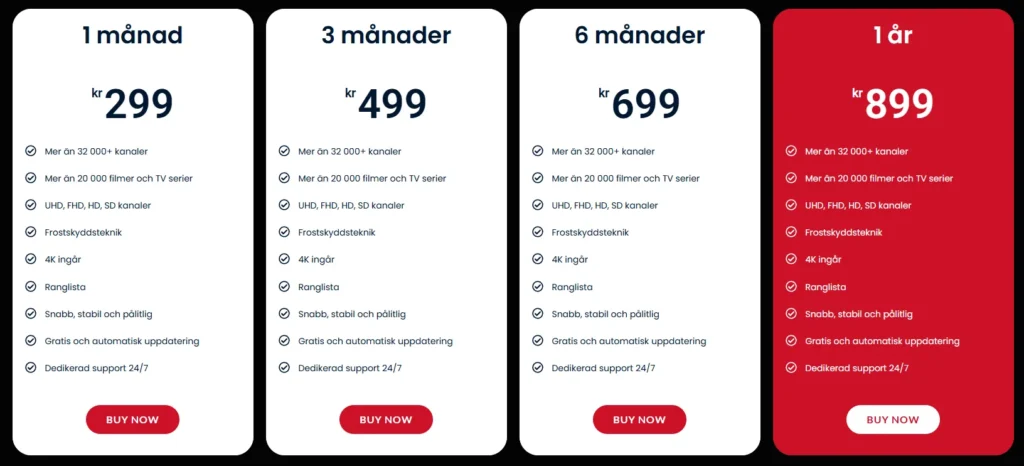
Vi förstår att valet av rätt IPTV-app är avgörande för en bra upplevelse. Därför erbjuder vi en mängd olika abonnemangsplaner som passar just dina behov.
Är du redo att ta steget mot en bättre TV-upplevelse? Besök vår prissida för att se våra abonnemangsalternativ eller kontakta oss via WhatsApp om du har några frågor. Vi ser fram emot att hjälpa dig att njuta av IPTV på din Chromecast!
